
主题
1.2.2 文件与文档处理
这是最高频的场景,值得单独讲。
支持哪些文件
PDF、Word、TXT、Markdown、RTF、Excel、CSV、TSV、PPT、常见图片(JPG/PNG/GIF/BMP)、ZIP/RAR 压缩包,以及各类编程语言代码文件。
独立文件浏览器:人机双写
WorkBuddy 自带一个独立文件窗口,能把 Word / Excel / PPT / PDF / Markdown / HTML / 图片 / 音频 / TXT 全在一个窗口里打开,不用来回切应用。右侧内置 AI 对话栏,可以边看边让 AI 总结、改写、润色——这就是「人机双写」。
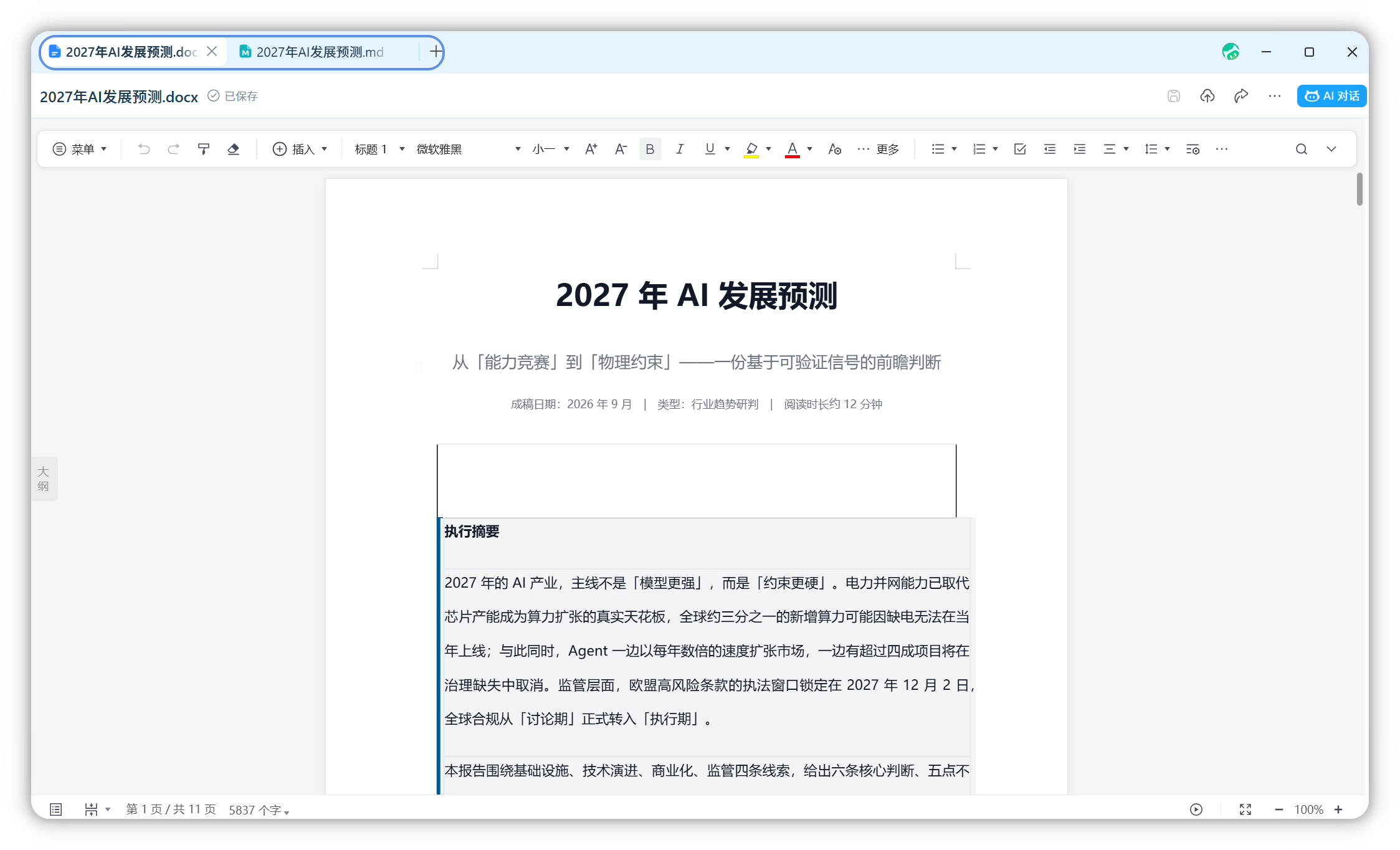
打开方式:把 WorkBuddy 设成某类文件的默认打开方式后,双击文件;或右键 →「打开方式」→ WorkBuddy。一个窗口能开多个文件(标签页切换、可拖动排序),窗口会复用不会越开越多。
几个实用细节:
- Markdown 自动保存,编辑即生效,没有单独的保存按钮
- Word / Excel / PPT 手动保存(
Ctrl/Cmd + S),关闭时也会提示 - HTML 点编辑进入编辑态,改完点退出自动保存
- 文件在别处被改过,WorkBuddy 不会自动覆盖,会提示你选「刷新」还是「另存为」
在结果区直接改 Excel
在右侧栏打开本地 Excel,选中单元格区域右键,菜单第一行就是「AI 编辑」,可以直接对选中区域发起 AI 修改,不用翻到选区右下角找入口。
一个必须养成的习惯:先备份
让 WorkBuddy 改文档、方案、表格之前,先把原文件复制一份——哪怕只是在文件名后加个「_备份」或当天日期。
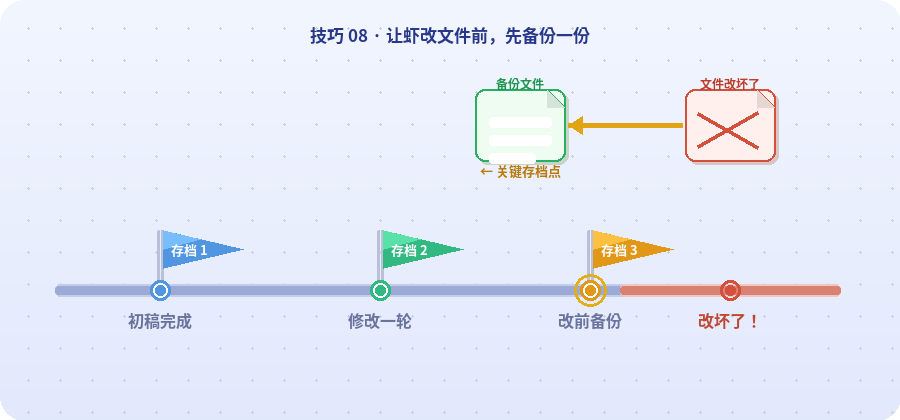
它偶尔会改过头:删掉你想留的内容、打乱格式,或者方向越改越偏。等你发现不对劲时,原版可能已经被覆盖了。成熟的使用方式不是指望它永不出错,而是提前备好回退方案。
隐私边界
- 所有文件处理默认在本地完成,原始数据不上传云端
- 服务端只处理数据片段,用后即弃,不保存也不用于模型训练
- WorkBuddy 只能访问你主动勾选授权的文件夹,系统敏感目录自动拦截,高危操作需二次确认