主题
1.1.4 完成第一个任务
第一次用,别贪多。挑一件小事跑通全流程,比看十页说明都管用。
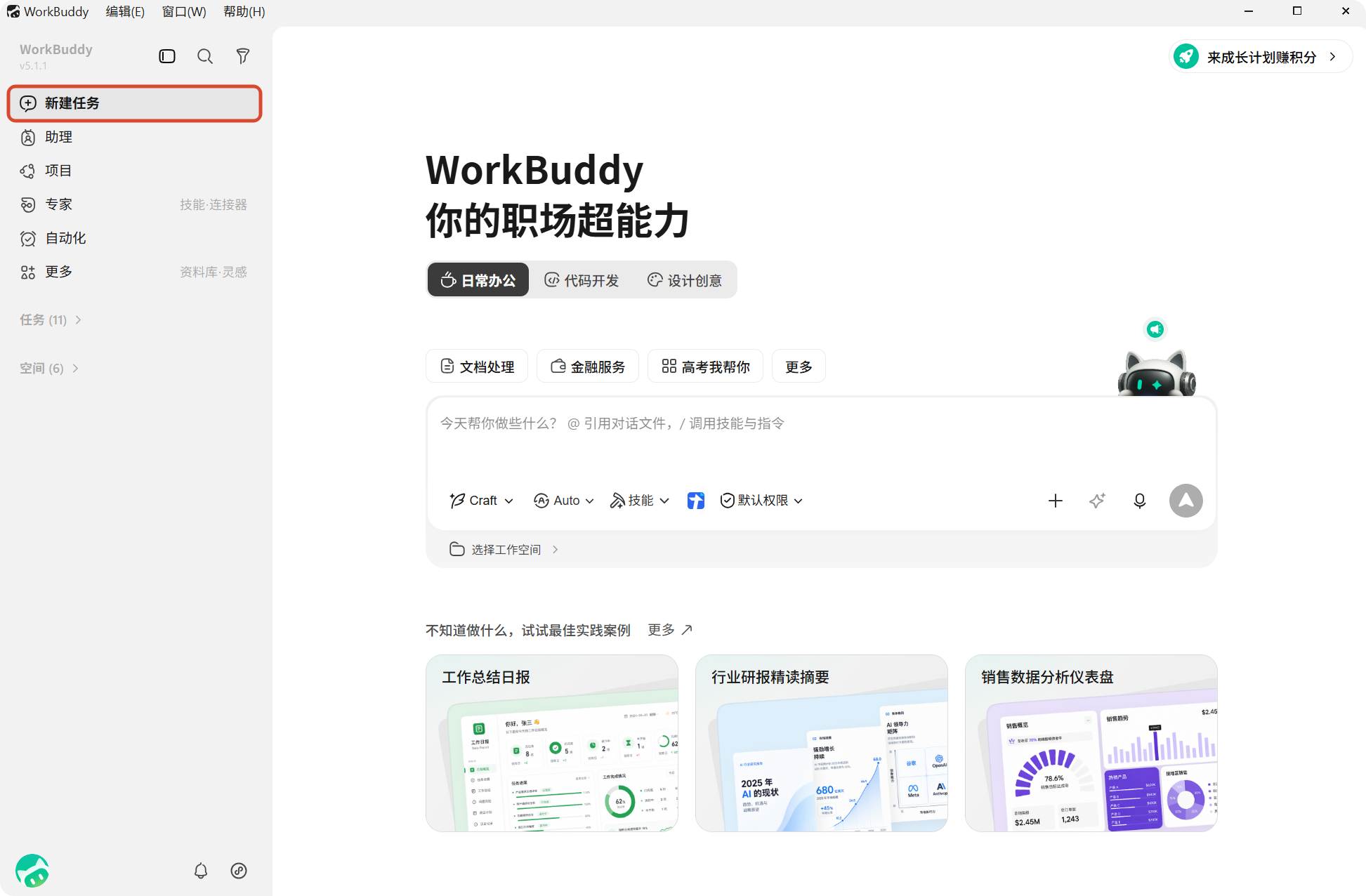
第一步:新建任务
顺带一提
在手机端发的任务,是在「助理」里查看的,不是在电脑端这个任务列表。WorkBuddy 支持接入微信助理、企微助理、QQ 机器人、飞书、钉钉等,这些 1.2 会讲。
第二步:把任务描述清楚
在对话框里说清楚你要什么。对比一下:
- ❌ 「帮我把上次的会议纪要整理一下。」
- ✅ 「把
D:/会议纪要/0320产品评审.docx整理成一份清单,包含:1)每个议题的结论;2)对应的责任人和截止日期;3)标记有争议、未决的事项。用表格输出,不要开场白。」
看出区别了吗?第二种把做什么、有什么、要什么样都说清楚了。
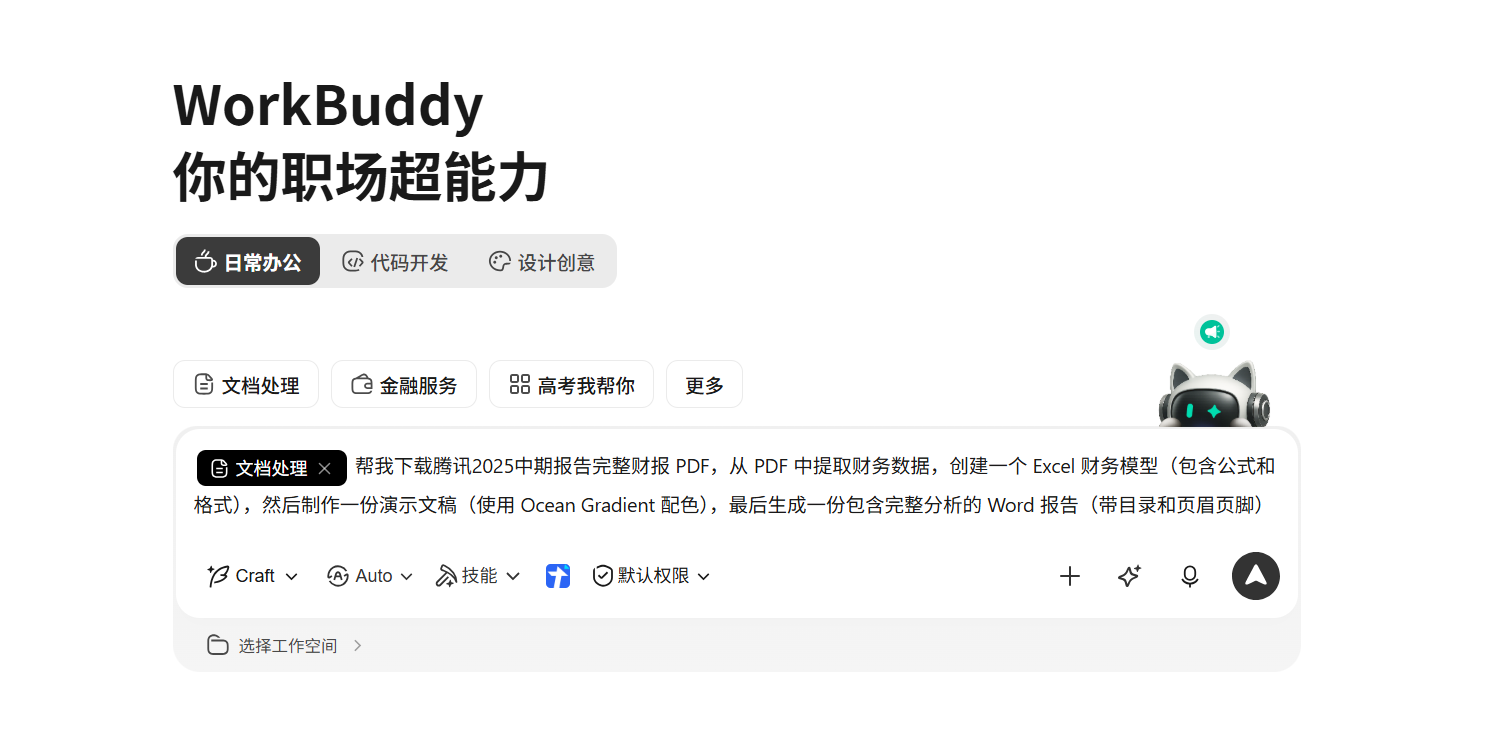
不确定从哪写起,可以直接问它:「我想做 XX,你需要我提供哪些信息?」让它先帮你梳理输入项。
第三步:选工作空间
点输入框左下角的「选择工作空间」,指定这次任务要用的目录。
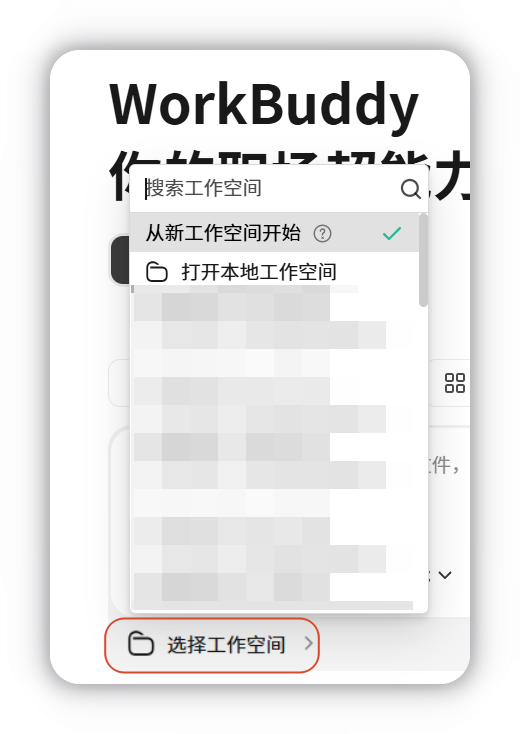
WorkBuddy 会基于这个目录读文件和写结果。不指定也行,它会在默认目录里生成结果。建议按任务类型分开建空间,比如「周报」「发票整理」「待处理照片」,既好管理,也能降低误操作风险。
第四步:补充上下文(可选但强烈建议)
| 方式 | 怎么做 |
|---|---|
| 引用上下文 | 用 @ 引用文件、文档、规则 |
| 粘贴截图 | Ctrl/Cmd + V 直接粘剪贴板里的图片 |
| 上传文件 | 点上传按钮,或把文件拖到输入框 |
| 补充说明 | 在描述里写清目标、范围、约束、预期输出 |
拖文件有个细节:把文件拖到页面任意位置都行,不用精准拖到输入框上,松手就自动进附件区。最多 50 个文件。
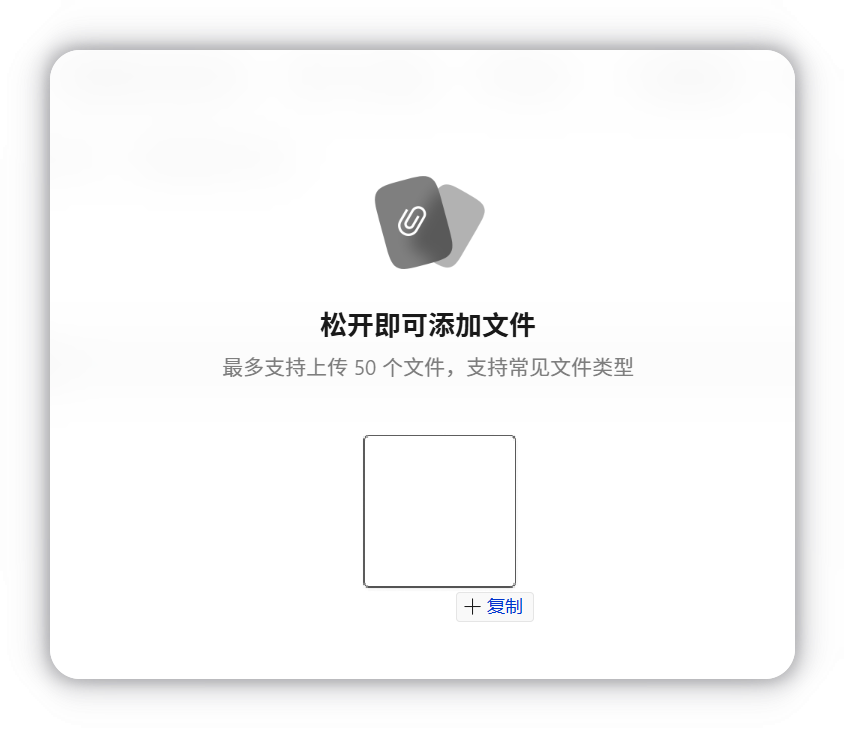
建议优先补充四件事:目标是什么、输入是什么、输出要什么格式、有什么约束。
第五步:发送并看执行过程
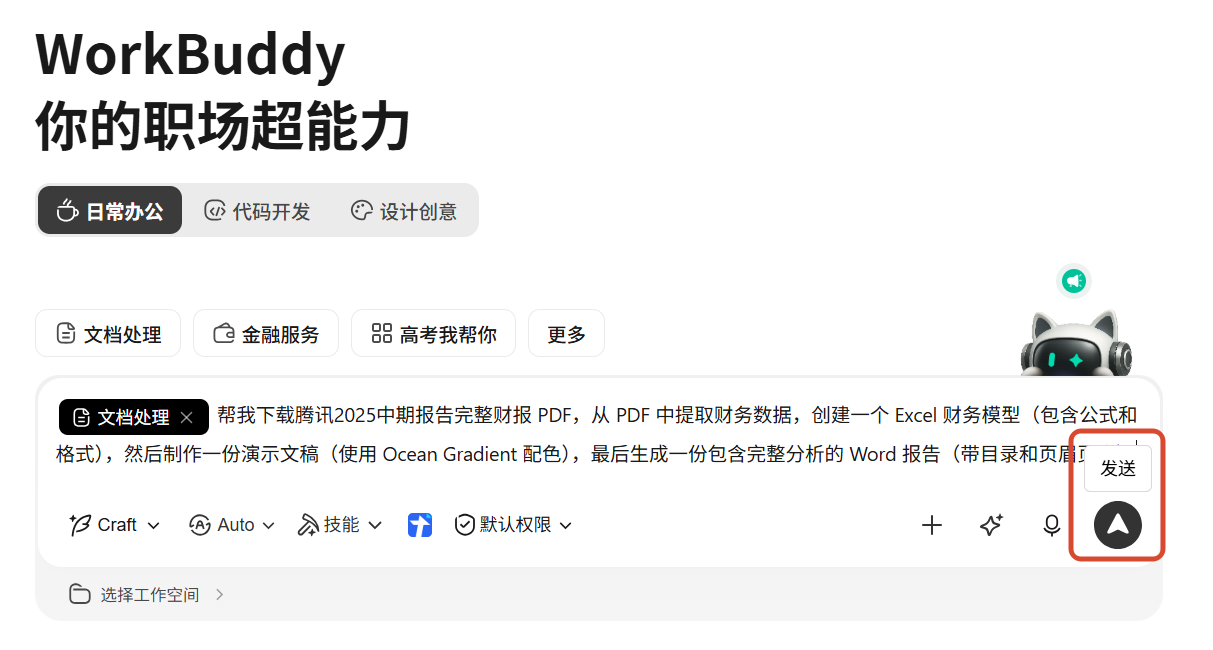
执行过程中,对话区会把关键步骤展示出来:阶段说明(如「正在分析数据」)、结果摘要、可展开的中间步骤。你不用离开当前任务,就能看到输入、过程和输出。
第六步:看结果
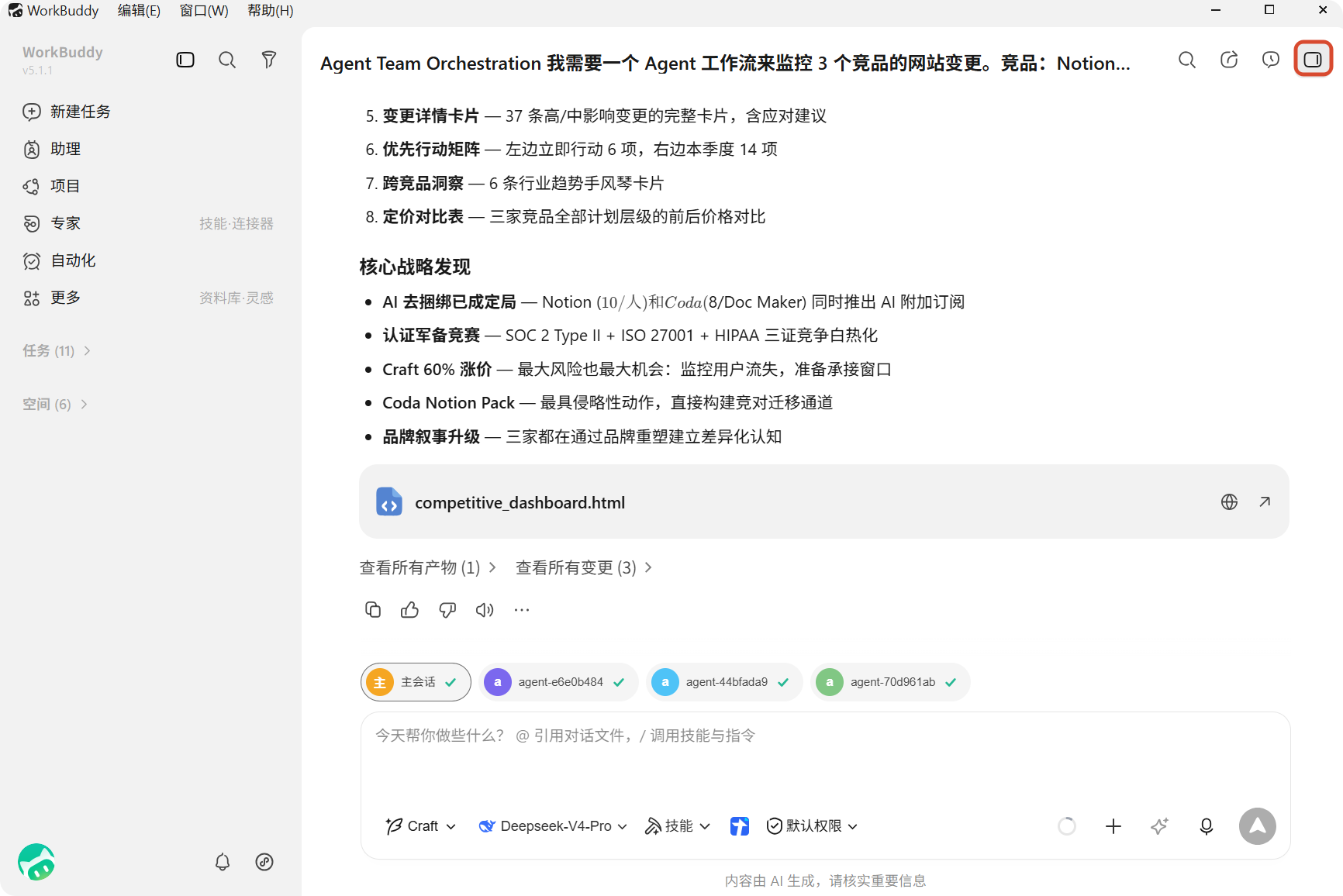
生成的成品文件在产物里。
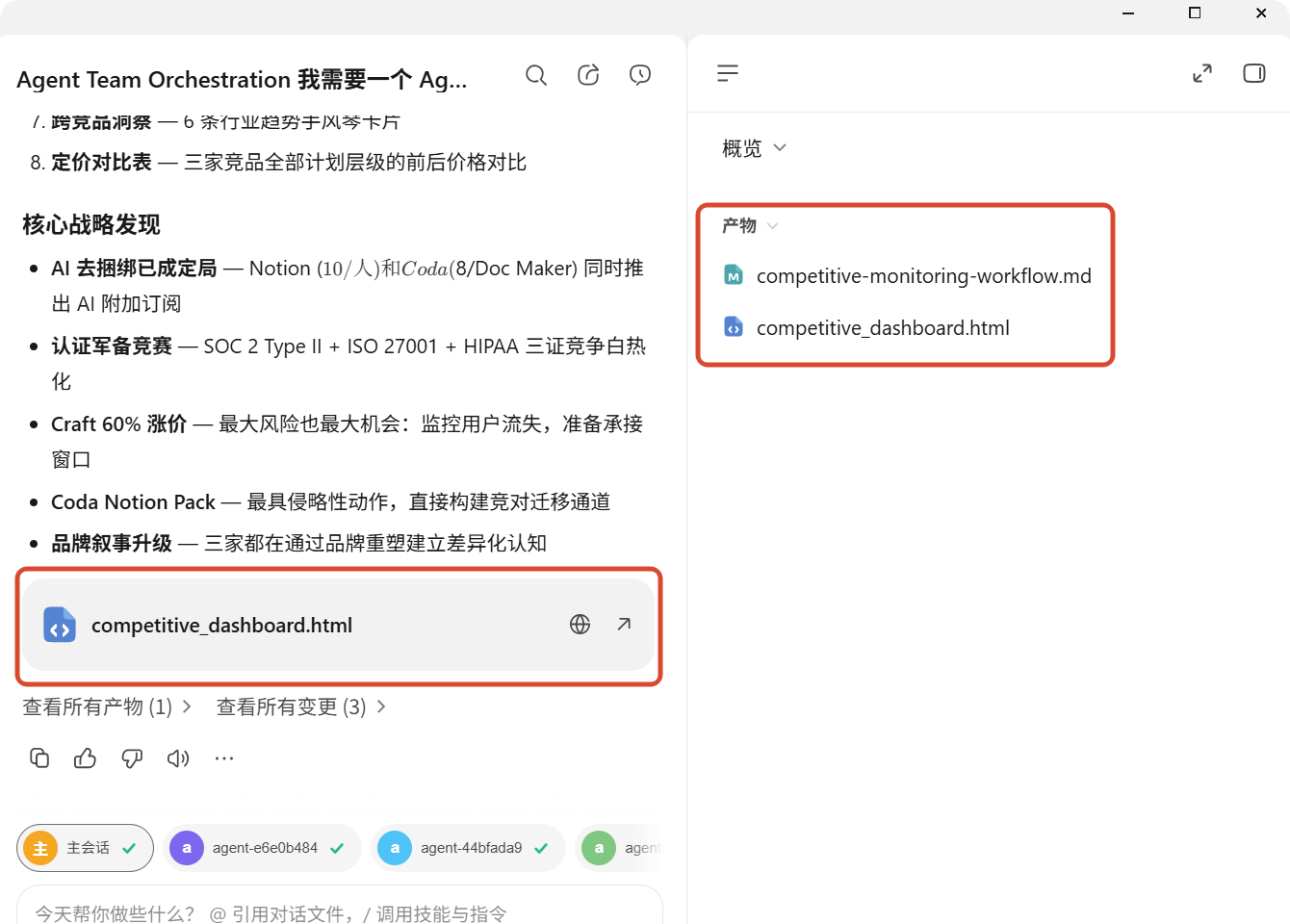
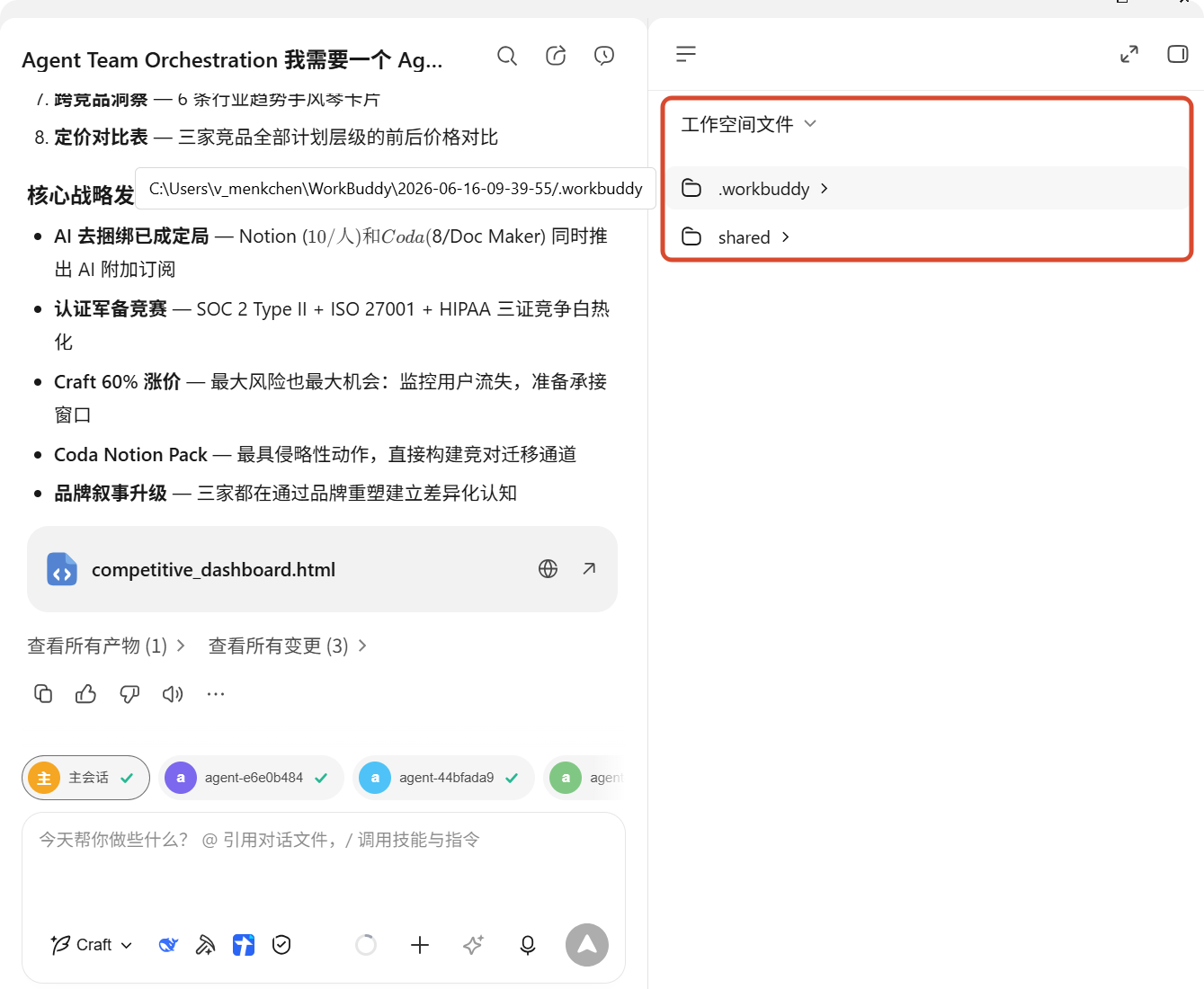
任务产生的其他文件,在概览 → 工作空间文件里。
第七步:不满意就继续追问
这是最容易被忽略、但最重要的一步。第一个回答只是起点。
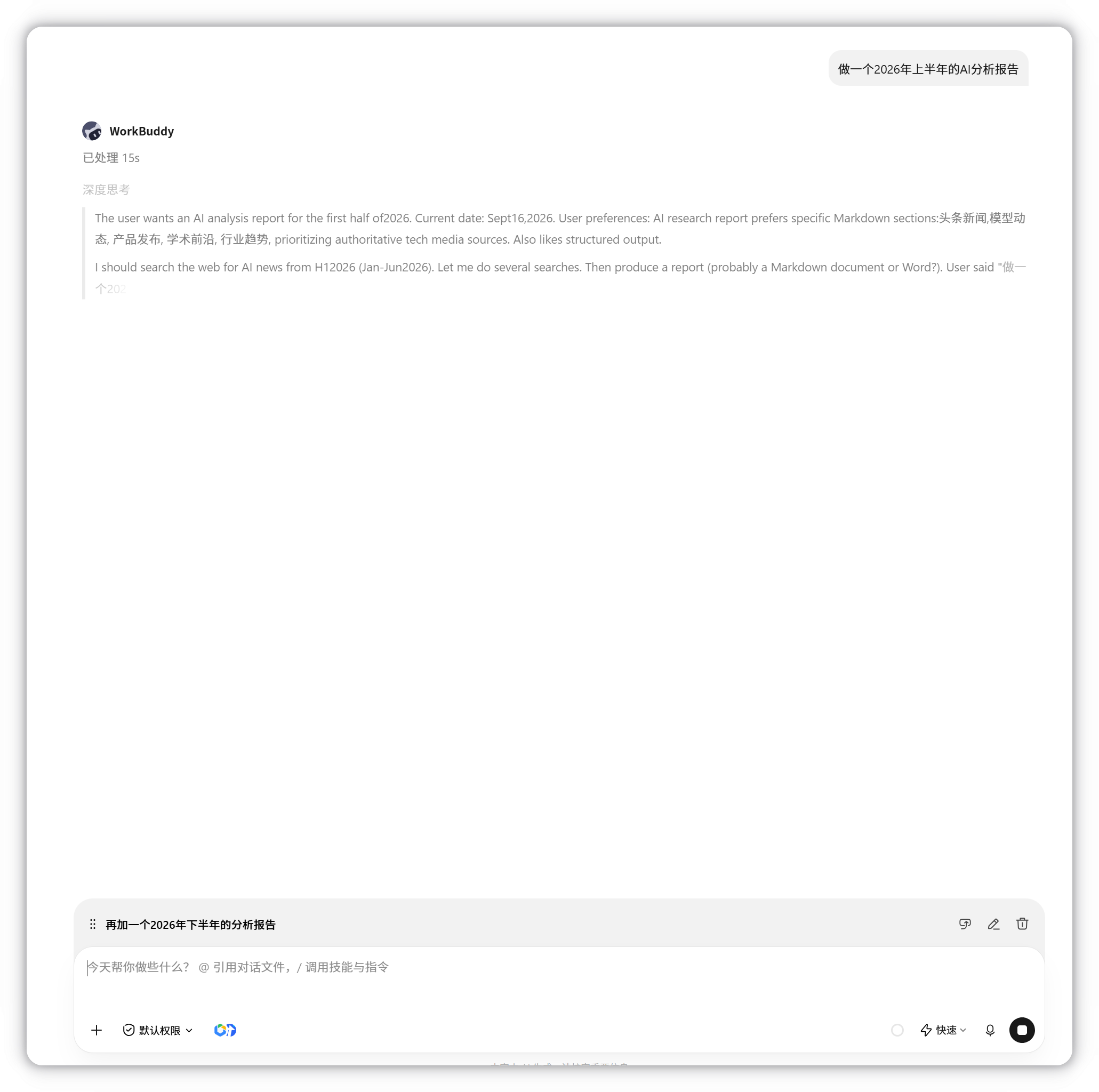
可以直接发:「再加一个饼图」「表格按销售额排序」「报告加上执行摘要」「导出成 PDF」。WorkBuddy 会基于之前的上下文继续处理,不用你重复背景。
如果任务正在跑,你也可以继续发消息——消息会先进入队列,等这一轮输出结束后按顺序处理。