
主题
1.1.2 下载、安装与登录
环境要求
| 系统 | 要求 |
|---|---|
| Windows | Windows 10 及以上,支持 x64(暂不支持 Win 7/8/8.1) |
| macOS | macOS 12 (Monterey) 及以上 |
系统不达标的话,客户端启动不了,先确认这一点再往下走。
Windows 安装
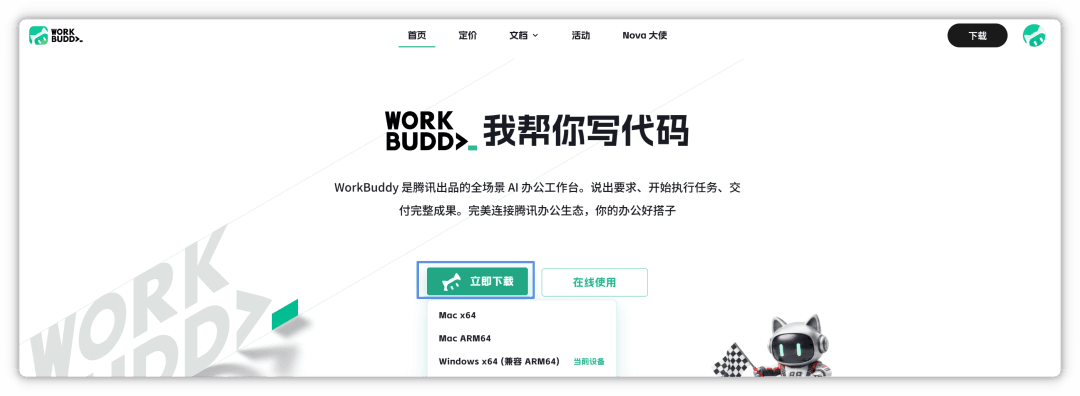
打开 WorkBuddy 官网,点「立即下载」,选 Windows。
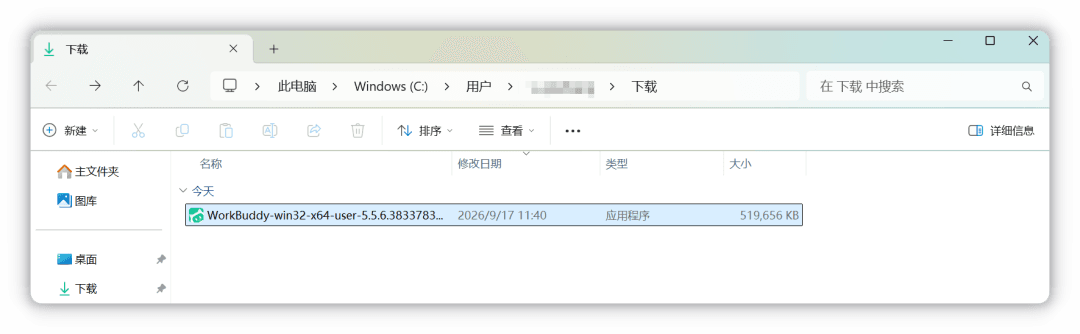
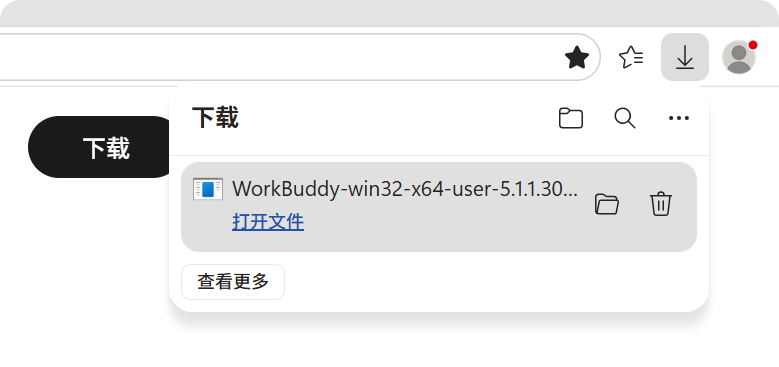
下载完成后双击安装包。
勾选「我同意此协议」→ 下一步。
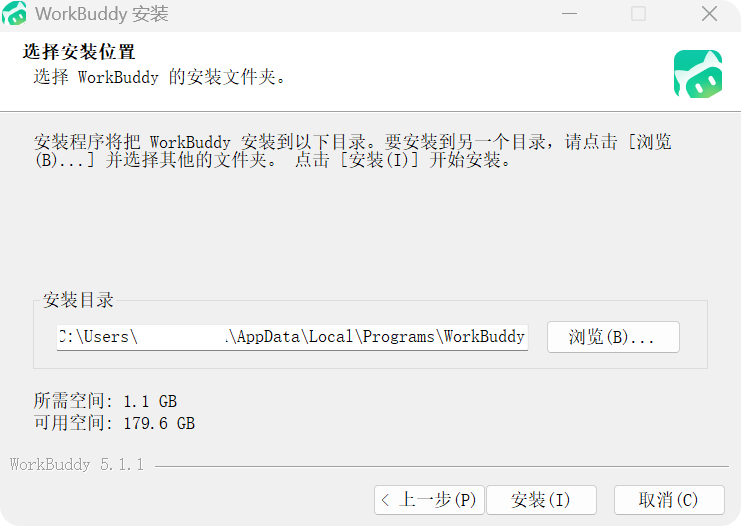
选择安装路径,默认路径直接下一步。建议用纯英文、无空格的路径,可避免后续命令行工具报错。
确认开始菜单文件夹,建议勾选「创建桌面快捷方式」。
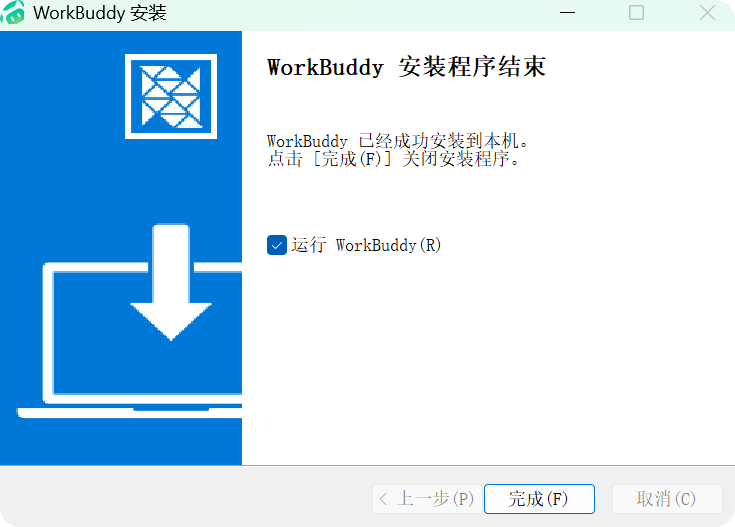
点「安装」,装完点「完成」退出向导。
macOS 安装
下载时注意选对芯片版本:
- M 系列芯片(Apple Silicon)→ 选 Mac ARM64
- Intel 芯片 → 选 Mac X64
官网如果识别不出你的设备,默认给的是 Mac X64——因为 X64 能通过 Rosetta 跑在 M 系列芯片上,兼容性更广;反过来 ARM64 包在 Intel Mac 上跑不了。查芯片:点屏幕左上角苹果图标 →「关于本机」。
安装就是把 .dmg 里的 WorkBuddy 图标拖进 Applications 文件夹,然后从启动台打开。
登录
点「登录」,浏览器会自动打开登录页面(workbuddy.cn),勾选《用户服务协议》和《隐私政策》后,用微信扫码完成登录。
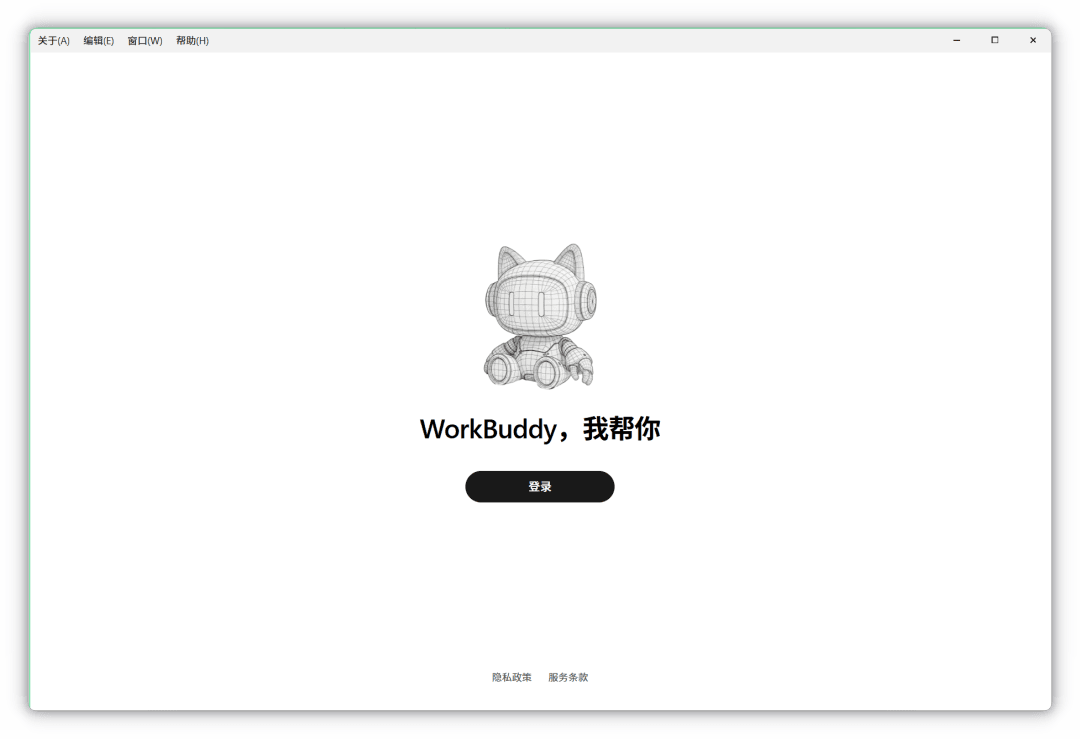
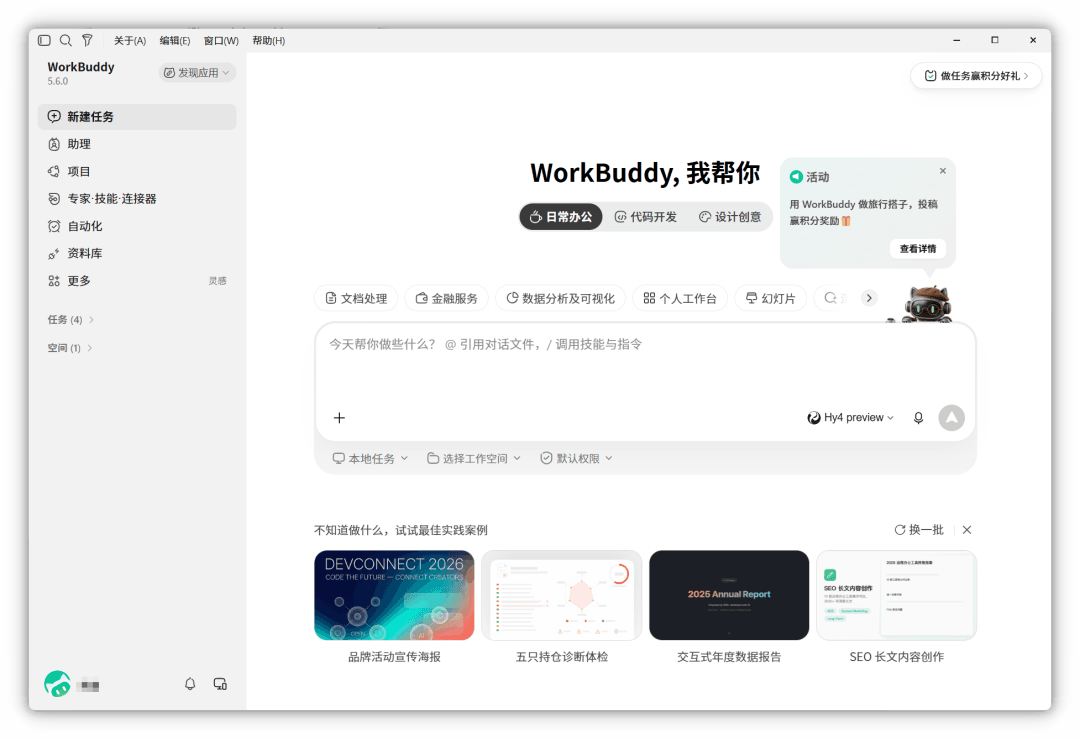
个人用户选「个人」登录方式;买了企业版的选「企业」登录方式。除了微信扫码,也支持手机号、邮箱、SSO 登录,全程在当前页面完成,不用来回跳转。
版本更新与语言
- 更新:点左下角头像 →「检查更新」。有新版本会自动下载安装,没有则提示已是最新。
- 改语言:左下角头像 → 设置 → 通用 → 语言。