
主题
1.1.3 把界面认全
WorkBuddy 的界面就四块,记住位置,后面所有操作都在这里面转。
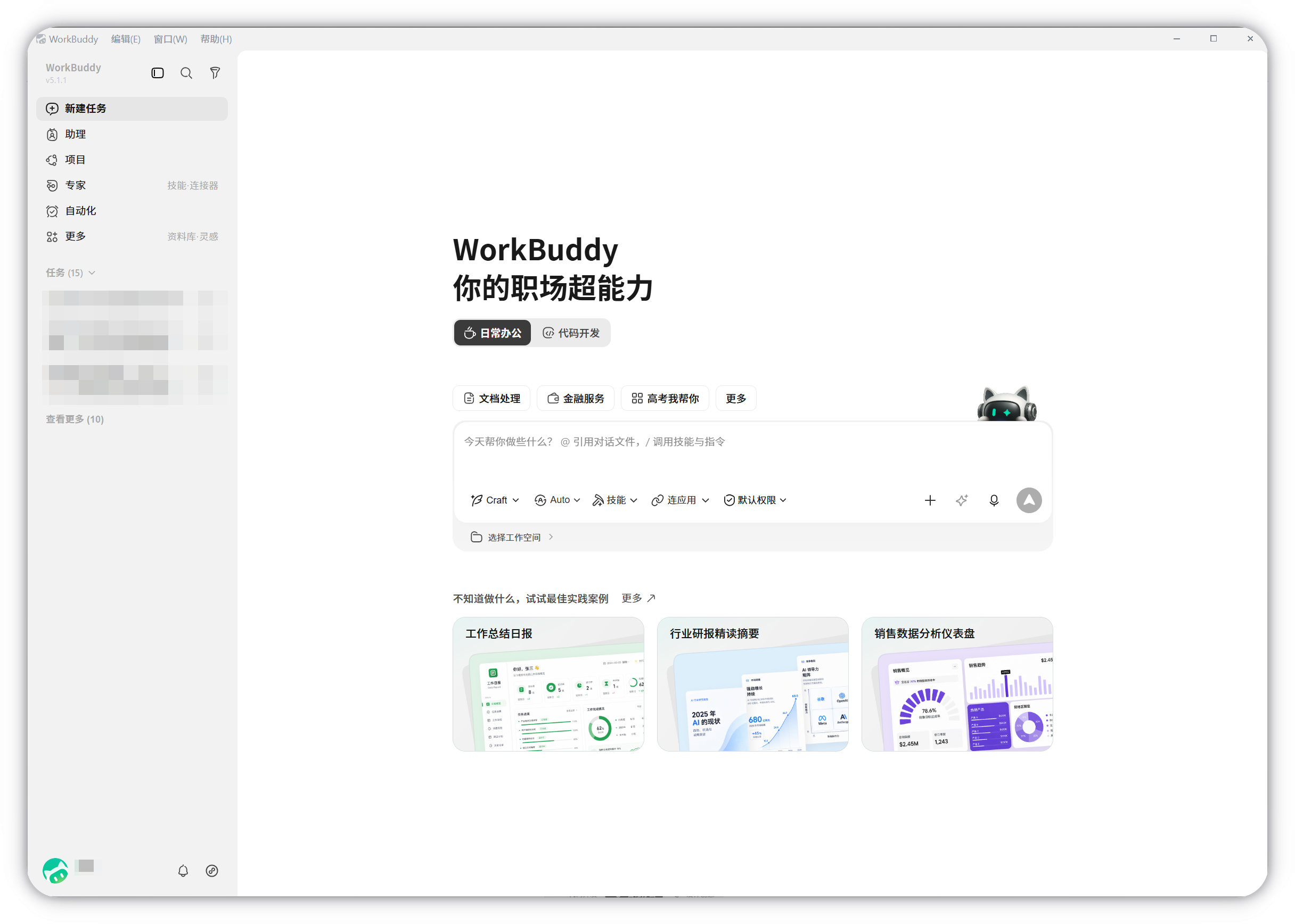
① 工具栏(顶部)
关于 WorkBuddy、编辑、窗口等常用操作的入口。
② 左侧导航栏
自上而下分四块:
| 区域 | 内容 |
|---|---|
| 顶部 | 版本号、「发现应用」 |
| 一级入口 | 新建任务、助理、项目、专家·技能·连接器、自动化、资料库、更多 |
| 任务与空间 | 历史任务列表、工作空间列表 |
| 底部 | 消息中心(铃铛)、多端协同、账号头像 |
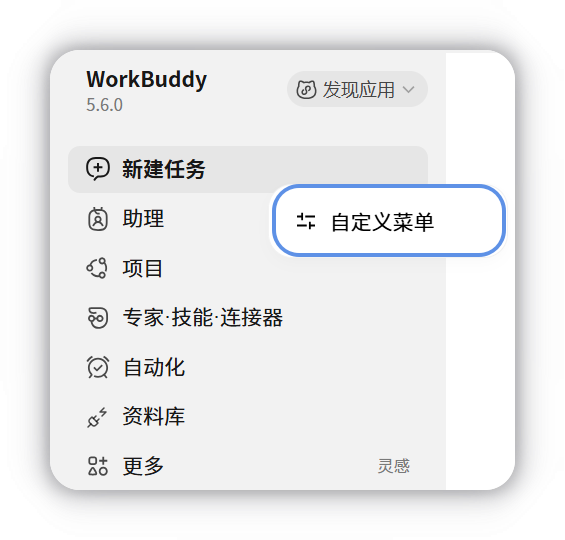
一级入口的顺序可以自己调。在左侧菜单栏任意位置点右键 →「自定义菜单」,打开面板后拖动条目即可排序或分组;把常用的留在一级菜单,不常用的拖进「更多」。调整即时生效,不用点保存。注意「新建任务」是固定项,拖不动也收不进「更多」。
③ 对话区(中间)
核心工作区。顶部是任务标题栏,中间是消息列表,底部是输入框。
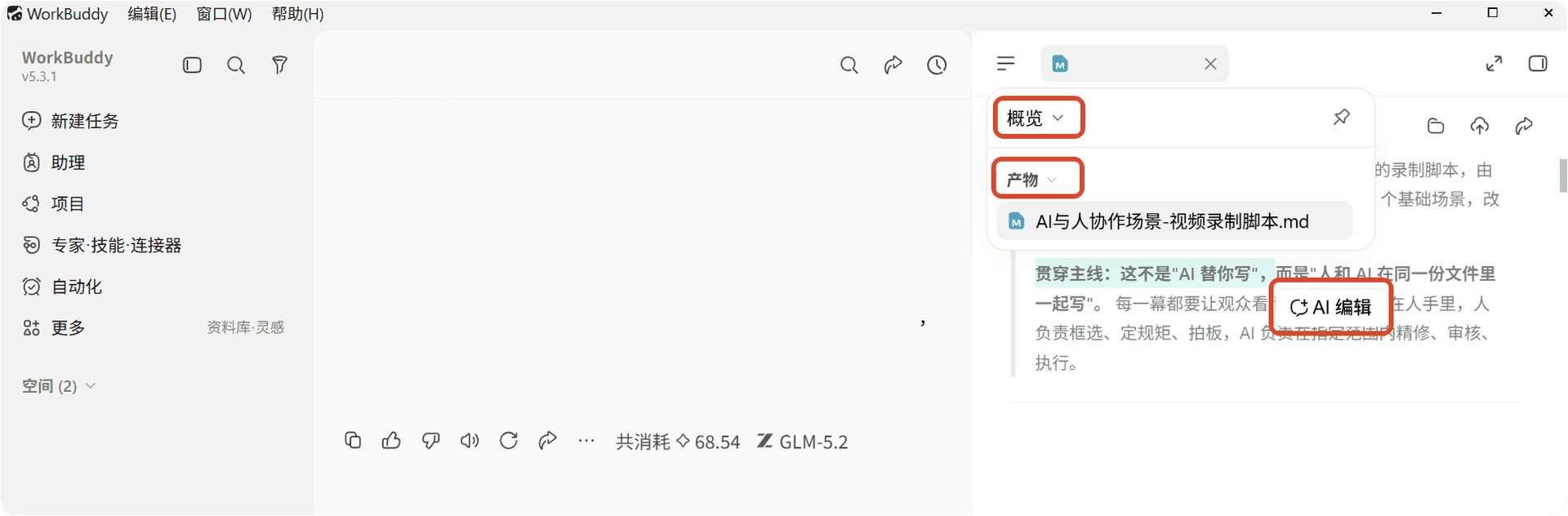
④ 结果区(右侧)
任务跑起来后显示结果,分四类内容,可来回切换:
- 概览:工作空间文件、浏览器
- 产物:任务生成的文件和交付物
- 变更:本次任务带来的文件修改
- 浏览器:内置浏览器预览网页
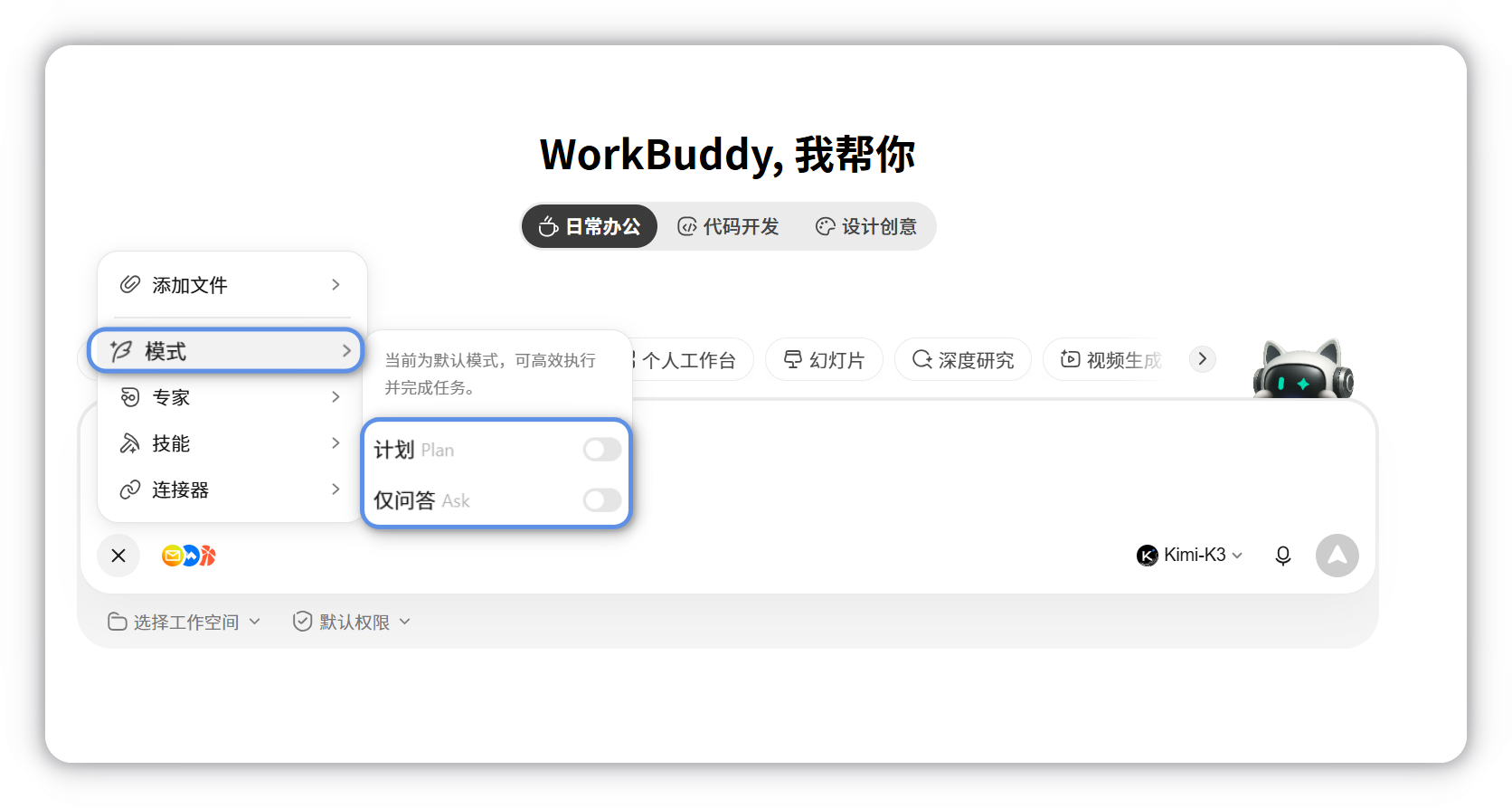
新建任务栏里有什么
这是你每天用得最多的地方,几个关键控件:
- 工作模式:默认(Agent)/ 计划(Plan)/ 仅问答(Ask),在输入框左侧「+」菜单里切换。
- 模型:可选内置模型,也能配自定义模型。
- 工作空间:指定这次任务读写的目录。
- 技能:选择要启用的 Skill。
- 连接器:接入外部服务。
- 权限:默认权限 / 完全访问。
三种工作模式的区别:
| 模式 | 说明 | 适合 |
|---|---|---|
| 默认(Agent) | 直接高效执行并完成任务 | 文档生成、表格处理、文件整理 |
| 计划(Plan) | 先出方案,你确认后再执行 | 多步骤任务、需要审阅改动范围 |
| 仅问答(Ask) | 只问问题、找思路,不执行 | 了解内容、确认需求 |
一句话判断
如果「怎么做」比「做出来」更值得先讨论,就开 Plan;只要一个答案,就用默认模式。
常用快捷键
Mac 显示 ⌘,Windows 对应 Ctrl:
| 快捷键 | 作用 |
|---|---|
Cmd/Ctrl + K | 唤起全局搜索 |
Cmd/Ctrl + Shift + E | 展开左侧列表并定位到当前任务 |
↑ / ↓ | 在任务列表中上下切换 |
Enter | 打开当前聚焦的任务 |
Esc | 关闭弹窗、取消编辑 |